TikTok収益の流れに対応
米ドル(USD)で表示される配信収益から、取得した換算レート、銀行への払出し、各種手数料、為替差損益までを一連の取引として管理。TikTokのコイン・GIFT関連画面に表示された数値も記録できます。
 TikMS諧繋読み込んでいますTikMS諧繋TikTok配信者専用会計ソフト
TikTok配信者専用会計ソフト 配信以外のお仕事もOK
TikMS諧繋は、TikTok配信者専用の会計ソフトです。配信収益と一般事業の売上・経費を、仕訳・証憑・帳票までひとつにつなぎます。
日々の取引入力から仕訳帳、申告準備まで、実際の操作画面と短い動画で使い方を確認できます。外貨換算や銀行払出しにも対応します。
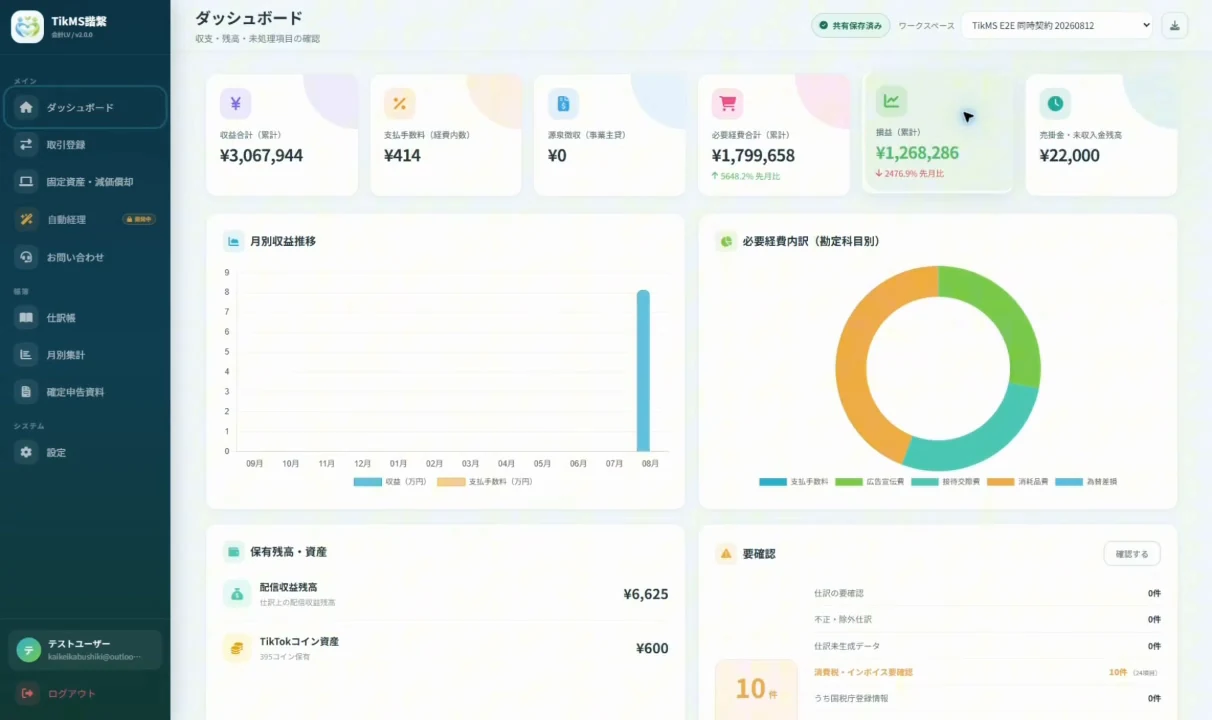

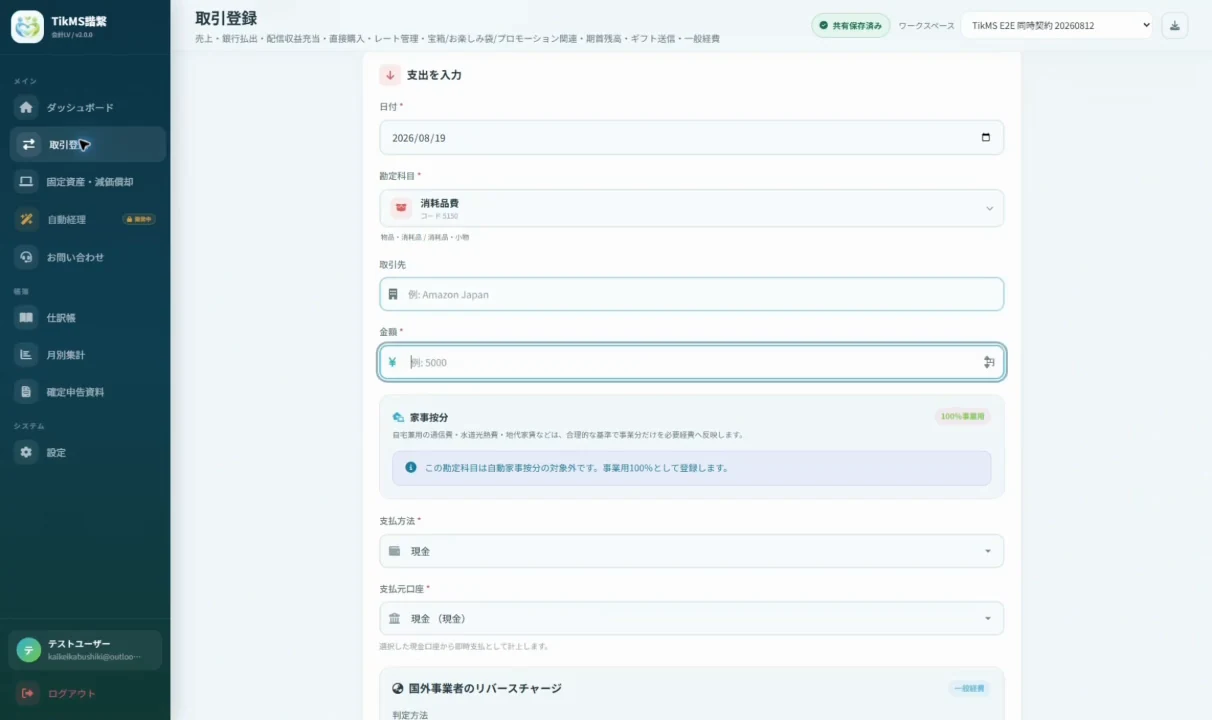
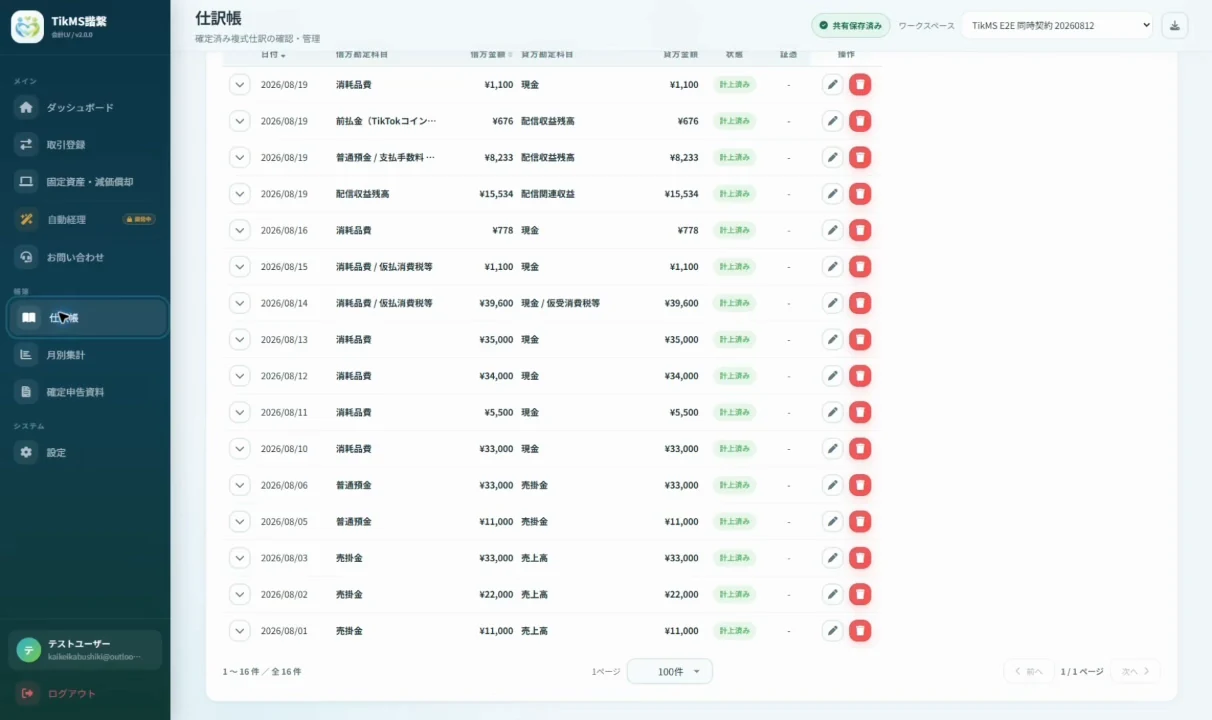
実操作を18秒で
ダッシュボードで全体を確認し、日々の取引を入力。仕訳帳で記録を見返し、申告準備へつながる流れを、撮影済みの実画面で短くまとめました。
できること
配信収益から一般事業の売上・経費まで。取引、帳簿、証憑、共有、復元をひとつのワークスペースでつなぎます。
配信収益・GIFT
TikTokのコイン・GIFT関連画面に表示された数値と、米ドル(USD)で表示される配信収益をまとめて記録します。
使い方
主な操作は3つの流れです。詳しい5ステップは、必要なときだけ開いて確認できます。
配信収益や経費を入力
換算・払い出しを確認
月次集計や資料へ反映
配信収益やコイン・GIFT関連画面に表示された数値、対象期間などを登録します。
外貨で表示された収益を、設定した条件で日本円へそろえます。
アプリ内残高と銀行への払い出しを分けて記録します。
配信以外の売上や経費も、同じ会計へまとめます。
月次集計や帳簿へつなげ、申告準備を進めます。
実画面・お金の流れ
入力・整理・反映の3段階で、お金の記録が帳簿につながる流れを確認できます。
配信収益、その他の仕事、経費を分けて入力します。
外貨・日本円・払い出し条件を並べて整理します。
確認済みの取引を仕訳帳と月次集計へ反映します。
認証・共有・データ保全
一般利用者は8桁のTikMSメール認証でログイン。契約・権限をサーバー側で確認し、会計データはワークスペース単位で安全側に共有・保存します。
TikMSメール認証
パスワードは使用しません。Cloudflare Turnstileで不正利用防止確認を行い、認証成功後はサーバー側セッションとSecure・HttpOnly・SameSite Cookieでログイン状態を管理します。
TikMSログイン画面を開く →購入・契約で使用するメールと一致させます。
不正利用防止の確認を完了します。
メールで届くTikMS認証コードを入力します。
利用できる状態のときだけ会計画面を表示します。
共有できる役割
設定変更、メンバー招待・停止・再開・解除、破壊的置換の最終確認。
許可された会計データや証憑を操作。有効な記帳代行契約が必要です。
許可された会計データ・証憑・税務資料を確認・入力。記帳代行契約の有無には左右されません。
許可された範囲で閲覧・入力・仕訳・証憑・エクスポートを利用します。
料金プラン
Standard・Proのどちらもお申し込みいただけます。必要な機能に合わせてお選びください。所属別料金は所属確認後の本人専用リンクからお申し込みください。
パソコンでの利用を想定していますが、スマートフォンでもご利用いただけます。
※7日間無料体験はStandardのみです。Proに無料体験はありません。
TikTok配信収益と一般事業の会計を始める
年額37,180円12か月を11か月分で利用
年額32,780円12か月を11か月分で利用
年額34,980円12か月を11か月分で利用
配信履歴の読取と帳票作成を効率化する
年額65,780円12か月を11か月分で利用
年額61,380円12か月を11か月分で利用
年額63,580円12か月を11か月分で利用
PRO FEATURE PREVIEW
以下は架空データを使った操作例です。この見本からデータの保存・正式発行・メール送信は行いません。
この見本では実データを処理しません。 Proの実機能は契約後の会計アプリで利用できます。画像の読取結果と仕訳候補は、内容を確認してから反映してください。共有リンクは知っている人が閲覧できるため、送付先・有効期限に注意し、不要になったら取り消してください。
所属確認が必要な方へ
提携事務所に所属する方は、フォームから専用申込リンクの発行を依頼できます。株式会社LieNeCt所属者は価格表の対象ですが、このフォームの対象外です。入力内容は自己申告として受け付け、フォームだけでは承認しません。
運営が登録済みの連絡先から提携事務所へ独立して確認し、氏名・TikTokアカウントID・メールアドレスを照合できた場合に限り、本人専用リンクまたは申込方法をご案内します。確認できない場合は発行しません。フォーム送信だけでは申込み・契約・権限付与は完了しません。
お申し込み前の確認
料金・登録・契約条件を下の3点に整理しました。購入導線の途中で迷わないよう、ここで一度まとめて確認できます。
お申し込みから利用開始まで
まずTikMSを新規登録し、メールアドレスへ届く8桁のTikMS認証コードで本人確認します。その登録メールアドレスで購入ページへ進み、契約条件・支払周期・支払方法を確認します。パスワードは使用しません。
Turnstile確認後、メールで届く8桁コードで本人確認
登録メールアドレスで月払い/年払いと支払方法を選択
規約・Privacy・販売条件・更新・解約を確認
カード決済または銀行振込の全額着金を確認後に利用開始
購入メール、TikMS認証メール、契約者メールは同じものを使用します。アカウント作成だけでは会計機能は利用できません。契約状態を安全に確認できない場合は会計画面を表示しません。
申込画面で事業・法人名(会計データの名前)を入力します。法人は法人名、個人事業は屋号、屋号がない場合は「氏名(個人事業)」が目安です。クレジットカードはStripeの決済成功、銀行振込はStripeによる全額の着金確認を署名済みWebhookで確認してから、契約・ワークスペース・所有者権限を有効化します。申込みや振込報告だけでは利用を開始しません。利用開始処理中は「利用開始準備中」と表示します。
メールアドレスを入力し、Cloudflare Turnstileの不正利用防止確認を完了したあと、メールで届く8桁のTikMS認証コードを入力します。パスワードは使用しません。認証コードの有効期間は10分、入力上限は5回です。
いいえ。メール認証によるアカウント作成と有料契約は別の手続きです。会計機能の利用には、有効な会計ソフト契約または有効なワークスペース所属が必要です。未契約、招待待ち、利用開始処理中、同意未更新、停止中などの場合は状態案内画面を表示します。
8桁コードはTikMSへのログイン・本人確認用で、認証先メールアドレスへ届きます。6桁コードは特定ワークスペースへの参加確認用で、オーナーから別経路で受け取ります。招待メールのURLを開くだけ、または8桁コードだけではワークスペース参加は完了しません。
TikMS画面からログアウトし、別のメールアドレスで8桁メール認証を行ってください。従来のCloudflare認証情報が残って別メールへ切り替えにくくなる問題は、一般利用者をTikMSメール認証へ変更したことで解消しています。既存の会計データを別メールアカウントへ自動統合することはありません。
オーナーが招待を作成し、招待先メールアドレスへ招待メールを送信します。招待された方は同じメールアドレスでTikMSメール認証を行い、8桁コードで本人確認したあと、オーナーから別経路で受け取った6桁の参加確認コードを入力します。招待の有効期間は72時間で、6桁コードを5回誤入力すると招待がロックされます。
役割はオーナー、記帳スタッフ、税理士、共同利用者です。Standardは記帳スタッフ1名・税理士1名・一般の共同利用者0名です。記帳スタッフの招待には有効な記帳代行契約が必要ですが、税理士招待は記帳代行契約の有無には左右されません。Proは将来、記帳スタッフ1名・税理士1名・共同利用者2名を予定しています。
同じワークスペースを編集できる端末・タブは一度に1つです。ほかの端末は閲覧専用となります。別端末で編集を続ける場合は「編集をこの端末へ引き継ぐ」を明示的に実行します。会計データはワークスペース単位でR2へ共有保存され、閲覧端末は定期確認や画面復帰時に最新版を確認します。
会計データはワークスペース単位の圧縮済みリビジョンスナップショットとして非公開Cloudflare R2へ保存し、現在版・リビジョン・SHA-256・更新情報・監査情報をCloudflare D1へ保存します。端末のIndexedDBには作業用キャッシュ、未送信更新、復旧情報を保持します。定期的な全データエクスポートも引き続き推奨します。
証憑ファイル本体と履歴は非公開Cloudflare R2へ保存し、権限を持つワークスペースメンバー間で共有します。ファイル形式、byte数、SHA-256を再検証し、参照情報とファイル本体が一致しない場合は安全のため処理を停止します。マイナンバーはアップロードしないでください。
現在、確定申告書の作成とe-Tax送信には対応していません。日々の取引入力、複式仕訳、補助台帳、証憑管理、月次・年次帳票、青色申告資料作成支援などをご利用いただけます。税務判断や税務代理は提供しません。
銀行・カード会社との自動同期は提供していません。売上・経費・入金・支払いは画面から入力し、仕訳や台帳へ反映します。
Standardの一般料金は月払い3,380円、年払い37,180円、Proの一般料金は月払い5,980円、年払い65,780円です。確認済みのLieNeCt所属者・提携事務所所属者には所属料金があります。どちらのプランも、年払いは12か月を11か月分の料金で利用できます。契約日を基準に自動更新され、初期費用と日割り計算はありません。Standardの7日間無料体験は本人確認後すぐに開始でき、運営審査、支払方法登録、自動課金、有料契約への自動移行はありません。Proに無料体験はありません。解約申請は次回更新日の7日前までです。
Standard・Proの一般申込みでは、クレジットカードまたはStripe銀行振込を選べます。カードは契約周期ごとに自動請求されます。銀行振込は初回と各更新時にStripeが請求書と専用の振込先情報を発行するため、請求書発行日から7日以内に毎回お振り込みください。振込手数料は利用者負担で、Stripeによる全額着金確認後に利用を開始します。
はい。購入ページでProを選択してください。一般料金は月額5,980円・年額65,780円です。所属別料金は所属確認後の本人専用リンクから申し込めます。自動経理、請求書・領収書の作成、期限付きPDF共有に対応します。Proに無料体験はありません。下の操作例・完成帳票見本は架空データであり、実際の処理や送信は行いません。
いいえ。フォームの入力内容は所属の自己申告として受け付けますが、それだけでは申込み・契約・承認は成立しません。運営が登録済みの連絡先を使って株式会社LieNeCtまたは提携事務所へ所属を確認し、確認できた場合に限り、ご入力いただいたメールアドレスへ本人専用の申込方法をご案内します。
はい。記帳代行は単独契約にも対応しています。会計ソフトとの同時契約は、所属確認後に運営が発行する本人専用リンクから1回の申込み・1回の決済で手続きできます。請求書には会計ソフトと記帳代行の2明細を表示します。
通常の月次記帳は75仕訳まで基本料金に含まれます。75仕訳を超えた分は、所属区分ごとに定めた75仕訳単位の追加料金を請求します。過去期間の記帳は最初の仕訳から実件数で計算し、追加請求書の支払期限は発行日から10日間です。
次回更新日の7日前までにお手続きください。解約後も支払い済みの契約期間末日までは通常どおり利用できます。途中解約の日割り返金と、利用開始後の利用者都合による返金はありません。会計ソフトと記帳代行は別契約のため、それぞれ解約が必要です。
7日間の猶予期間があります。猶予中は所有者だけがサーバー保存済みデータを閲覧でき、新規入力・変更・削除・アップロード・ダウンロード・エクスポートはできません。共有メンバーは対象ワークスペースへアクセスできません。従来の運用どおり、8日目にログインと既存セッションを停止し、1か月未払いの場合は強制解約となります。再決済確認後に契約・ワークスペース・アクセスを復旧します。
契約終了日の翌日から原則90日間、契約者本人は閲覧と一括出力のみ可能です。共同利用者はアクセスできず、追加・変更・削除・アップロード等はできません。削除予定日の30日前、7日前、前日に通知し、安全条件と通知の実配送を確認してから会計データ、証憑、共有スナップショットを削除します。
利用規約、プライバシーポリシー、特定商取引法に基づく表記は販売サイトのフッターから確認できます。重要な規約変更時は再同意を求める場合があります。
いいえ。一般利用者はTikMSメール認証を使用しますが、記帳代行請求管理画面などの管理者専用画面は引き続きCloudflare Accessを使用します。顧客向けTikMSメール認証だけでは管理者画面へアクセスできません。
会計ソフト料金はStripeの請求書・領収書を契約情報と結び付けて発行します。当社は現在、消費税の免税事業者であり、適格請求書発行事業者ではありません。表示金額は利用者がお支払いになる総額で、発行する請求書・領収書は適格請求書には該当しません。
申し込み・ご相談
先にTikMSを新規登録し、その登録メールアドレスで購入ページへ進みます。契約条件を確認後、カードまたはStripe銀行振込を選択できます。